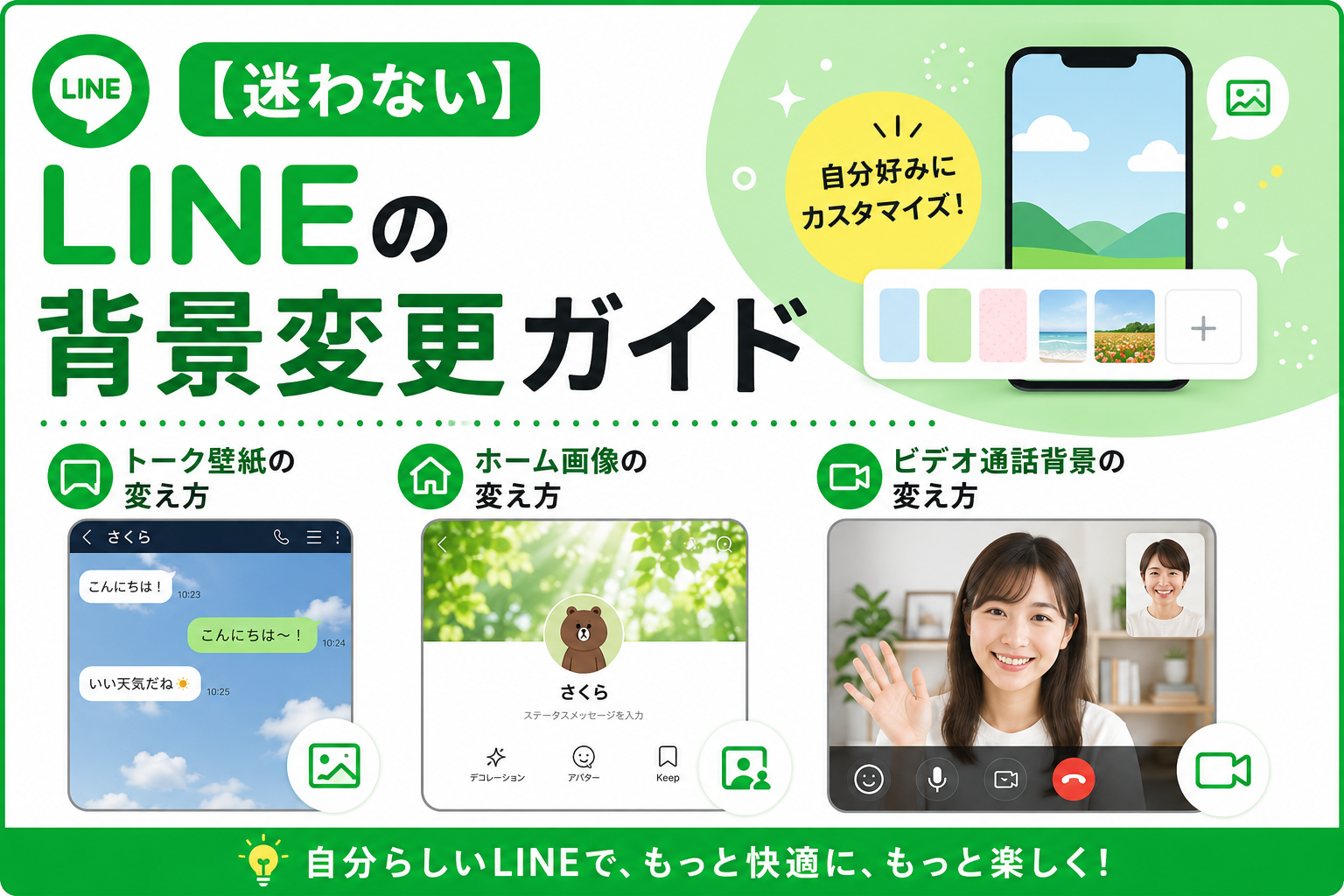
LINEの背景は「トークルームの壁紙」「プロフィール(ホーム)の背景画像」「ビデオ通話の背景」「着せかえ」の4種類。変えたい場所によって設定画面も、相手に見えるかどうかも異なります。
この記事では、自分だけに見える背景/相手にも見える背景をまず切り分けたうえで、それぞれの変更手順、うまくいかないときの確認箇所、ビジネス利用(LINE公式アカウント)での背景の考え方までをまとめます。
読み終えたときには「自分が変えたかったのはどれか」と「その具体的な操作」が同時に分かる状態を目指しています。
まず整理:LINEで「背景」と呼ばれる4か所の違い
「背景を変えたい」という言葉には、少なくとも4つの意味があります。最初にここを確認すると、設定画面を探し回らずに済みます。
| 変えたい場所 | 一般的な呼び方 | 相手にも見える? | 設定の入口 |
|---|---|---|---|
| トークルームの背景 | 壁紙・背景デザイン | 見えない(自分の端末だけ) | トークルーム内の設定、または「設定 > トーク」 |
| プロフィールの背景 | ホーム画像・カバー画像・背景画像 | 見える(友だち全員) | プロフィール編集 |
| ビデオ通話中の背景 | バーチャル背景・背景エフェクト | 見える(通話相手) | 通話画面のエフェクトメニュー |
| アプリ全体のデザイン | 着せかえ・テーマ | 見えない | 設定 > 着せかえ |
この記事の結論を先に言うと:
- 気分転換・見やすさ目的 → トーク背景 or 着せかえ(相手に影響なし)
- 自分の見せ方を変えたい → プロフィール背景(友だちに通知・表示される可能性あり)
- 在宅ワークで部屋を隠したい → ビデオ通話の背景
⚠️ 操作画面の名称・階層はアプリのバージョンやOS(iOS/Android)によって異なります。本記事の手順は掲載時点の一般的な導線として記載しています。最新の正確な操作は公式ヘルプの併読を推奨します。 (出典候補:LINEヘルプセンター/LINEみんなの使い方ガイド ─ URL・記載内容とも公開前に要確認)
トークルームの背景(壁紙)を変える方法
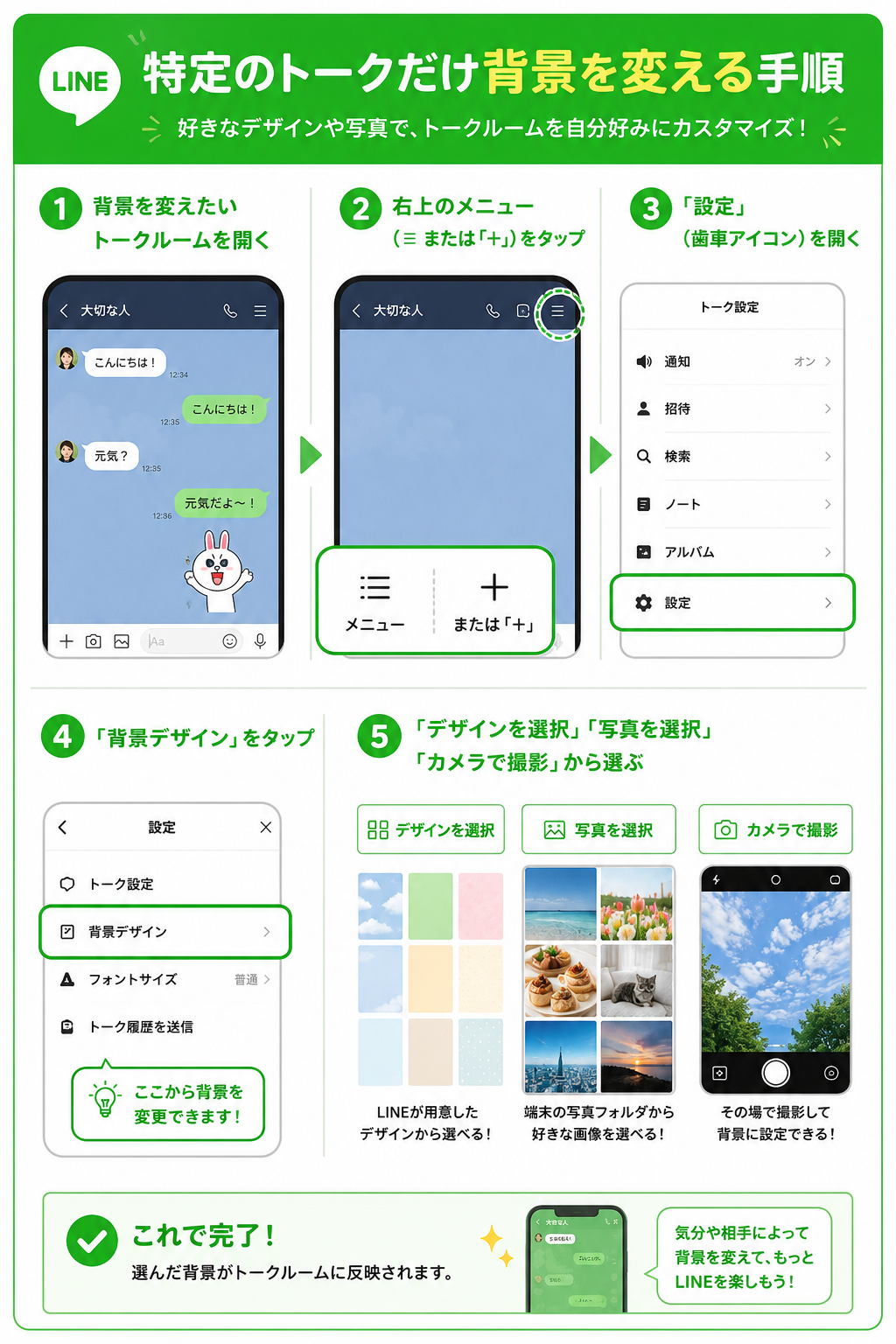
トーク背景は自分の端末にしか反映されず、相手の画面は変わりません。気軽に試して問題ありません。
特定のトークだけ背景を変える手順
- 背景を変えたいトークルームを開く
- 右上のメニュー(≡ または「+」)をタップ
- 「設定」(歯車アイコン)を開く
- 「背景デザイン」をタップ
- 「デザインを選択」「写真を選択」「カメラで撮影」から選ぶ
使いどころ:仕事相手のトークだけ落ち着いた無地にして、プライベートのトークと視覚的に区別する、といった運用が実用的です。トークを開いた瞬間に「今は仕事モード」と分かるため、誤爆(送り先間違い)の抑止にもなります。
すべてのトークの背景をまとめて変える手順
- ホームタブ右上の「設定」(歯車アイコン)を開く
- 「トーク」を選択
- 「背景デザイン」をタップ
- デザインまたは写真を選び、すべてのトークルームに適用する項目を確認して保存
※個別設定と一括設定が競合した場合の優先順位は、バージョンにより挙動が異なる場合があります(要確認)。
元のデザインに戻す方法
同じ「背景デザイン」メニューから、デフォルトのデザイン(標準の壁紙)を選び直せば戻せます。写真を設定していた場合も、上書きで元に戻ります。
判断基準(見やすさの目安):写真を背景にすると、白い吹き出しの文字が読みにくくなることがあります。設定前に「暗めの写真+明るい文字色」または「明度の低い無地」を選ぶと失敗しにくく、特に文字サイズを大きくしている端末では無地推奨です。
プロフィール(ホーム)の背景画像を変える方法
こちらは友だち全員に見えます。変更が投稿として流れる可能性があるため、手順よりも先に公開範囲を確認してください。
変更手順
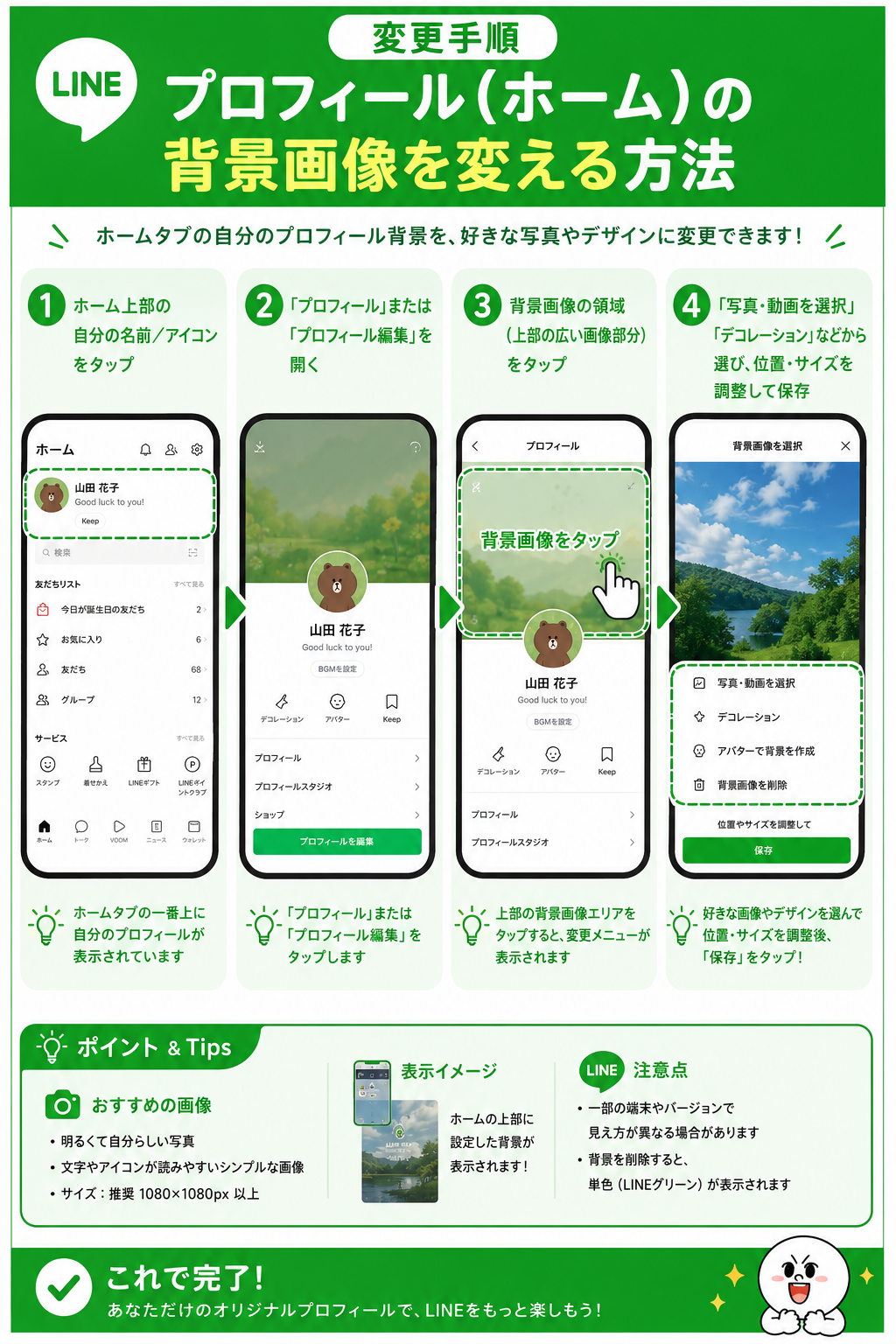
- ホームタブ上部の自分の名前/アイコンをタップ
- 「プロフィール」または「プロフィール編集」を開く
- 背景画像の領域(上部の広い画像部分)をタップ
- 「写真・動画を選択」「デコレーション」などから選び、位置・サイズを調整して保存
変更が友だちに知られるのを防ぎたいとき
プロフィール画像や背景画像を変更すると、LINE VOOM(旧タイムライン)に「更新しました」という形で表示される場合があります。
- 保存前後に表示される共有/投稿のオン・オフ設定を必ず確認する
- 設定名称と表示位置はバージョンで変わるため、変更後に自分のVOOMを開いて実際に流れていないか確認するのが確実
(出典候補:LINE公式ヘルプ「プロフィールを設定する」/VOOMへの投稿設定に関する公式記載 ─ 要確認)
よくある失敗:静かに背景だけ変えたつもりが、久しぶりに連絡していない友だちにまで更新が届いてしまうケース。先にテストで小さく変更 → VOOMを確認 → 本命の画像に差し替える、という順番が安全です。
画像サイズについて
LINEの背景画像(ホーム画像)は、1080×1920px(縦横比9:16) が推奨サイズです。
いくつか注意点があります。
- 一覧やホームタブでは上部だけが切り取られて表示されるので、見せたい部分は画像の上〜中央に配置するのがおすすめです
- 左下にはプロフィールアイコンと名前が重なるため、その付近に文字や顔を置くと隠れます
- ファイル形式はJPG/PNG。極端に大きい画像は自動で圧縮されます
なお、LINE公式アカウントの背景画像は別仕様で、1080×878px が推奨です。個人アカウントと混同しやすいので注意してください。
仕様はアップデートで変わることがあるので、正確な最新情報はLINEのヘルプページで確認すると確実です。
ビデオ通話の背景を変える方法(バーチャル背景)
- 相手とビデオ通話を開始する
- 通話画面下部のメニューから「エフェクト」または「背景」を選ぶ
- 用意された背景、ぼかし、または自分の写真を選択
使いどころと注意点:
- 在宅からの打ち合わせでは、凝った画像より**「ぼかし」が最も無難で処理も軽い**
- 端末のスペックによっては、背景合成で発熱・バッテリー消費・映像の遅延が増えます。長時間の通話では切るのも選択肢
- 輪郭の切り抜き精度は照明に大きく左右されます。顔の正面に光が当たる位置に座るだけで見え方が変わります
着せかえでアプリ全体の見た目を変える
トークの壁紙だけでなく、ボタンやアイコンを含めた全体のデザインを変えたい場合は「着せかえ」を使います。
- 設定(歯車アイコン)を開く
- 「着せかえ」を選択
- 無料/有料の着せかえを選んでダウンロード・適用
夜間の見やすさが目的なら、着せかえよりも端末側のダークモードやLINE内のダークモード設定のほうが目的に合うことが多いです(設定項目名は要確認)。 <!– CTA候補②:記事中盤 / ブログパーツID未設定のためショートコード未挿入 –>
CTA導入文(案):ここまでは個人アカウントの見た目の話でした。ビジネスでLINEを使う場合、背景やプロフィールは「見た目」ではなく問い合わせ数に直結する導線になります。 ▶ ここにCTAブログパーツを挿入(ID:未設定/要確認)
背景が変更できない・元に戻るときのチェックリスト
| 症状 | 確認すること |
|---|---|
| メニューに「背景デザイン」が見つからない | アプリのバージョンが古い可能性。ストアで更新を確認 |
| 設定しても反映されない/元に戻る | LINEを完全に終了して再起動。端末の空き容量も確認 |
| 写真を選べない | 端末側の「写真へのアクセス許可」が拒否またはメディア限定になっていないか |
| 背景が相手にも見えているか不安 | トーク背景・着せかえは自分だけ。プロフィール背景は全員に見える(上表参照) |
| 機種変更したら背景が消えた | 背景設定は引き継ぎ対象外となる場合あり(引き継ぎ仕様は要確認・出典候補:LINEヘルプ「アカウント引き継ぎ」) |
判断基準:再起動と更新で直らない場合、それ以上の自己解決を試みるより、現象と端末情報(OS・アプリバージョン)を控えて公式の問い合わせに回すほうが早いです。特にアカウント引き継ぎ直後の不具合は、設定をいじるほど状態が複雑になります。
【比較】目的別・どの背景を変えるべきか
| 目的 | 変えるべき背景 | 相手への影響 | 手間 |
|---|---|---|---|
| トークを見やすくしたい | トーク背景(無地推奨) | なし | 小 |
| 相手ごとに見分けたい | 個別トークの背景 | なし | 小 |
| 自分の印象を変えたい | プロフィール背景 | あり(VOOM表示の可能性) | 中 |
| 部屋を映したくない | ビデオ通話の背景 | あり(通話相手のみ) | 小 |
| 全体の雰囲気を変えたい | 着せかえ | なし | 中 |
| 店舗・企業として使いたい | LINE公式アカウントのプロフィール | あり(見込み客全員) | 大 |
LINE公式アカウントの「背景」は集客導線になる
個人アカウントの背景は好みの問題ですが、LINE公式アカウントのプロフィール背景(カバー画像)は、友だち追加の直後にユーザーが最初に見る面です。ここは装飾ではなく、次の行動を決める導線として設計する領域になります。
個人アカウントとの違い
| 観点 | 個人アカウント | LINE公式アカウント |
|---|---|---|
| 背景の目的 | 好み・気分 | 信頼獲得と次の行動(予約・問い合わせ)への誘導 |
| 編集場所 | LINEアプリ内 | LINE Official Account Manager(管理画面) |
| 見る人 | 友だち | 見込み客・既存顧客 |
| 併せて設計するもの | なし | あいさつメッセージ、リッチメニュー、自動応答、配信 |
(出典候補:LINEヤフー for Business 公式ドキュメント/LINE公式アカウント ヘルプ )
設計時の判断基準
- 背景単体で判断しない:カバー画像・アカウント名・あいさつメッセージ・リッチメニューは、友だち追加直後の数十秒でセットで見られます。背景だけ整えても、次のタップ先がなければ離脱します
- 入れる情報は絞る:営業時間・立地・強みを全部載せるより、「何の店/会社か」と「次に何をすればいいか」の2点に絞るほうが機能しやすい
- 予約・問い合わせを受けるなら、受け口を先に作る:背景を整える前に、予約フローや自動応答の設計を決めておくと手戻りが出ません

よくある質問(FAQ)
Q1. LINEの背景を変えると相手にも見えますか?
トークルームの背景と着せかえは自分の端末のみで、相手の画面は変わりません。一方、プロフィール(ホーム)の背景画像は友だち全員に見えます。ビデオ通話の背景は通話相手にのみ表示されます。
Q2. トークごとに違う背景を設定できますか?
できます。該当のトークルームを開き、メニュー →「設定」→「背景デザイン」から個別に設定します。仕事用と私用を視覚的に分けたい場合に有効です。
Q3. 背景を変えたことを友だちに知られたくありません。
トーク背景・着せかえなら通知されません。プロフィール背景の変更はLINE VOOMに表示される場合があるため、保存時の共有設定をオフにし、変更後に自分のVOOMで実際に流れていないか確認してください(仕様は要確認)。
Q4. 背景に設定した写真の文字が読みにくいです。
写真の明るさと吹き出しの色が近いことが原因です。暗めの写真、または無地の背景に変更すると改善します。文字サイズを大きく設定している端末では、無地のほうが実用的です。
Q5. 機種変更したら背景が元に戻りました。復元できますか?
背景設定は引き継ぎの対象外となる場合があり、その際は再設定が必要です。元画像を端末やクラウドに残しておけば同じものを設定し直せます(引き継ぎ仕様の詳細は要確認)。
Q6. LINE公式アカウント(ビジネスアカウント)の背景はどこから変えますか?
LINEアプリ内ではなく、LINE Official Account Manager(管理画面)のプロフィール設定から変更します。個人アカウントとは操作場所が異なります(画面名称は要確認)。
Q7. 背景を変えるのに料金はかかりますか?
トーク背景の標準デザインや自分の写真の設定は無料です。着せかえには有料のものがあります(価格・提供状況は要確認)。
まとめ
- LINEの「背景」はトーク/プロフィール/ビデオ通話/着せかえの4種類。まずどれを変えたいかを決める
- 相手に見えるのはプロフィール背景とビデオ通話の背景のみ。トーク背景と着せかえは自分だけ
- プロフィール背景の変更はLINE VOOMに流れる可能性があるため、共有設定の確認を先に行う
- 反映されないときは、アプリ更新・再起動・写真へのアクセス許可の3点を確認する
- ビジネス利用なら、背景は見た目ではなく友だち追加後の行動を決める導線として、あいさつメッセージ・リッチメニュー・予約導線とセットで設計する